
Xサーバーの契約は初心者でも簡単です
結論から言うと、Xサーバーの契約は初心者でも10分程度で完了します。
実際に私も初めてでしたが、迷うことなく進めることができました。
「難しそう」と感じている方も多いですが、やることはシンプルです。
Xサーバー契約の全体の流れ
これから実際の手順を解説していきますが、
まずは全体の流れを把握しておくとスムーズに進められます。
- ① 公式サイトにアクセス
- ② プランを選択
- ③ ドメインを取得
- ④ WordPressアカウントを登録
- ⑤ XServerアカウントを登録
- ⑥ 確認作業をして完了
👉 この6ステップだけです
すぐに始めたい方は、先に公式サイトを開いておくとスムーズです👇
ブログは早く始めた人ほど有利です。
記事は積み上げ型の資産になるため、
始めるのが遅いほど不利になります。
迷っている時間が一番もったいないので、
まずは一度始めてみるのがおすすめです。
手順① 公式サイトにアクセス
まずは以下から公式サイトへアクセスします。
※この後の作業はスマホでも可能ですが、PCの方がスムーズです。
まずは右上のお申込みを押してください
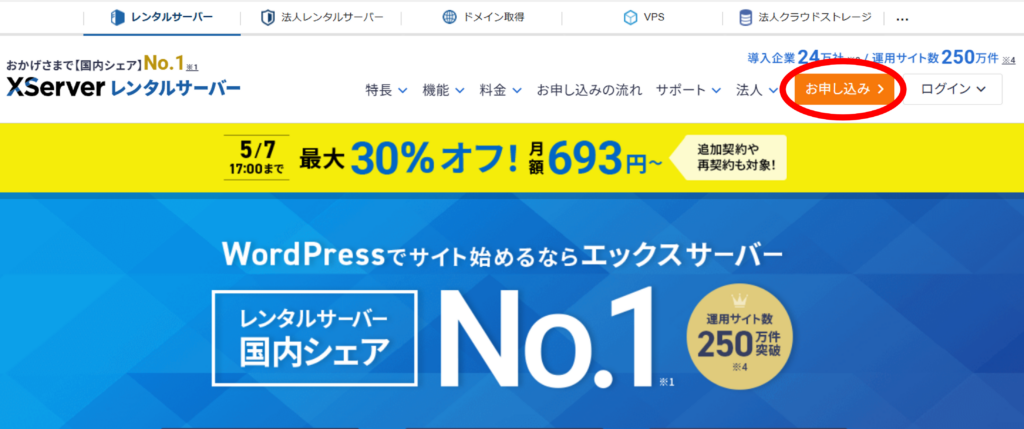
XServerレンタルサーバー新規申し込みを押します。
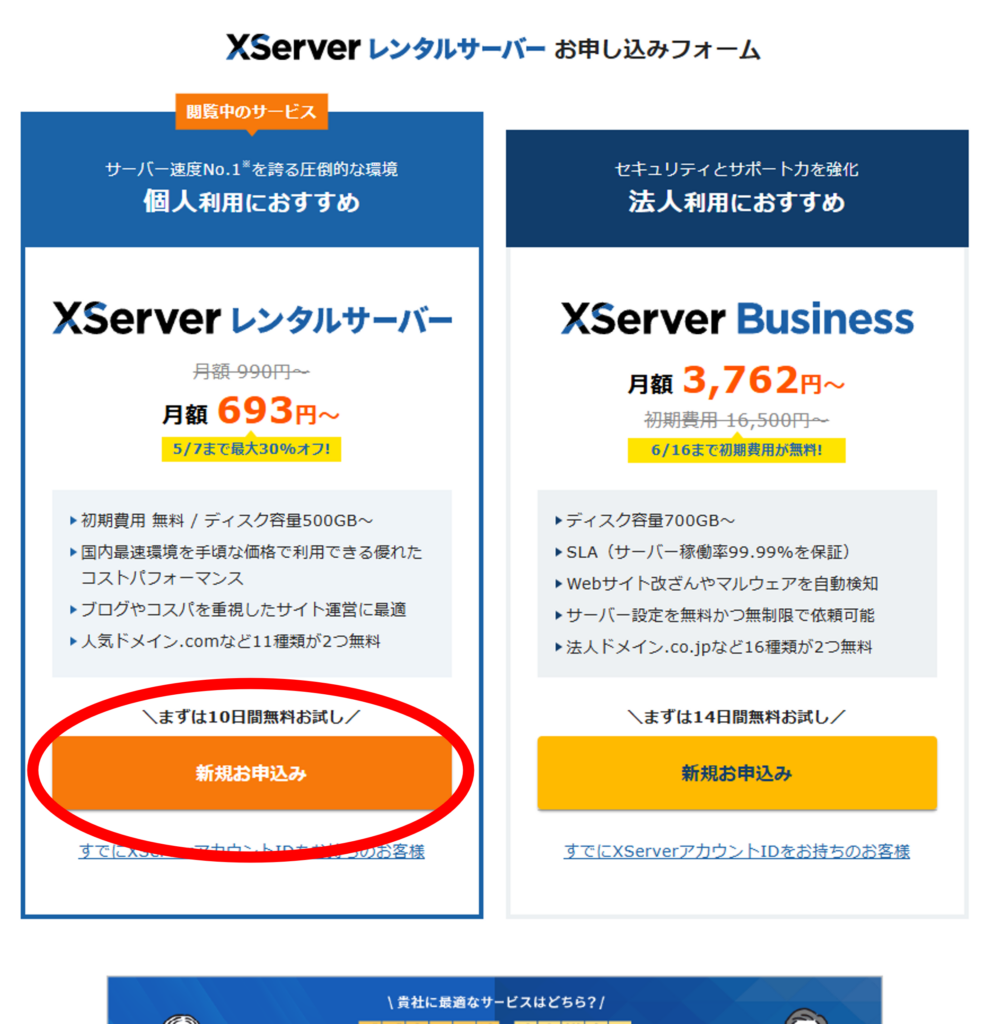
手順② プランを選択
初心者の方は以下でOKです。
- スタンダードプラン
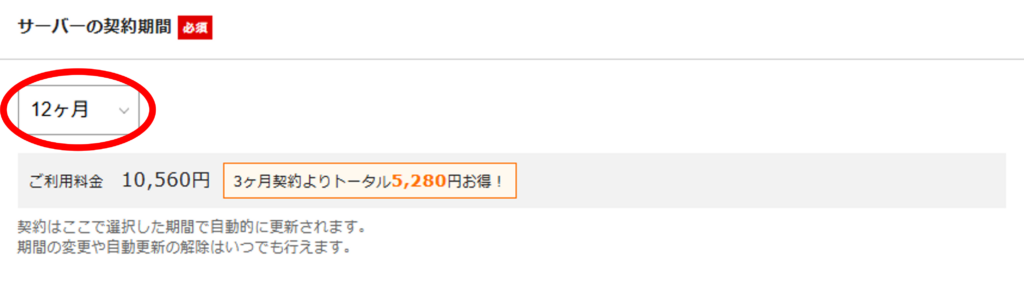
- 12ヶ月契約(おすすめ)
👉 最初はこれで十分です
12カ月をおすすめする理由は、ブログは短期間で成果が出るものではないからです。
実際に収益が発生し始めるまでには、3〜6カ月ほどかかるケースが多く、
途中でやめてしまうと結果が出る前に終わってしまいます。
また、12カ月契約にすることで1カ月あたりの料金も安くなるため、
長く続ける前提で考えるとコスト面でもメリットがあります。
私も最初から12カ月で契約しましたが、
「途中でやめられない環境」を作ったことで継続できています。
結果的にそれが一番よかったと感じています。
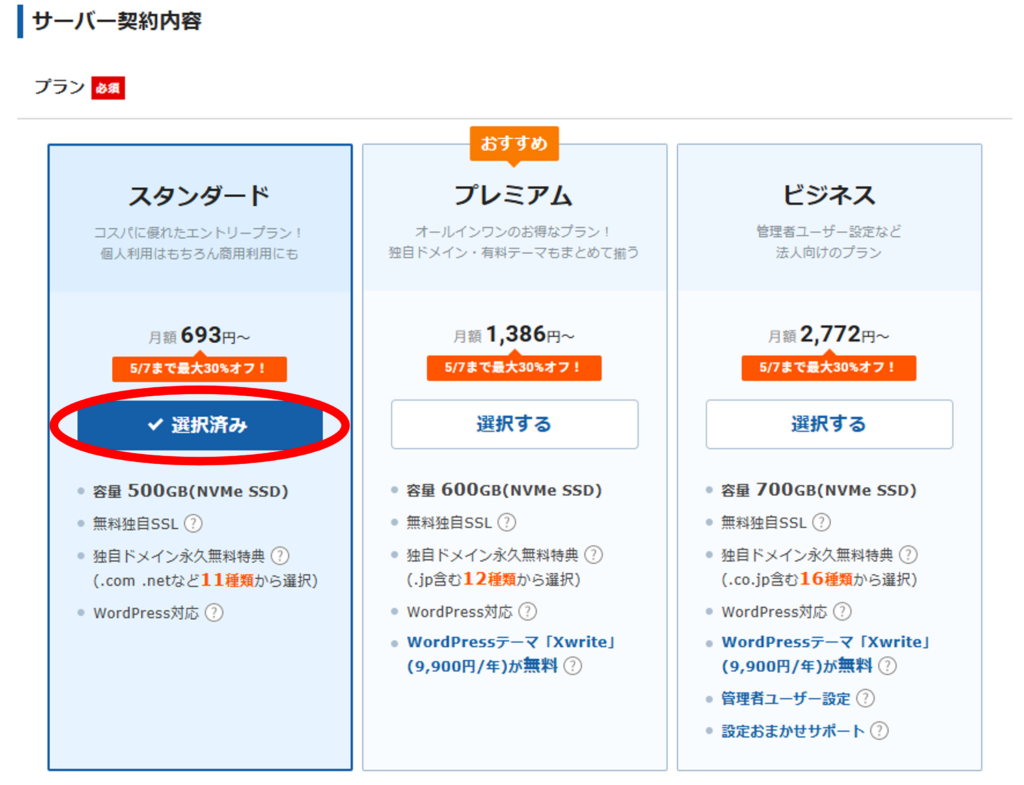
サーバーIDを入力し、WordPressクイックスタートを「利用する」にします。
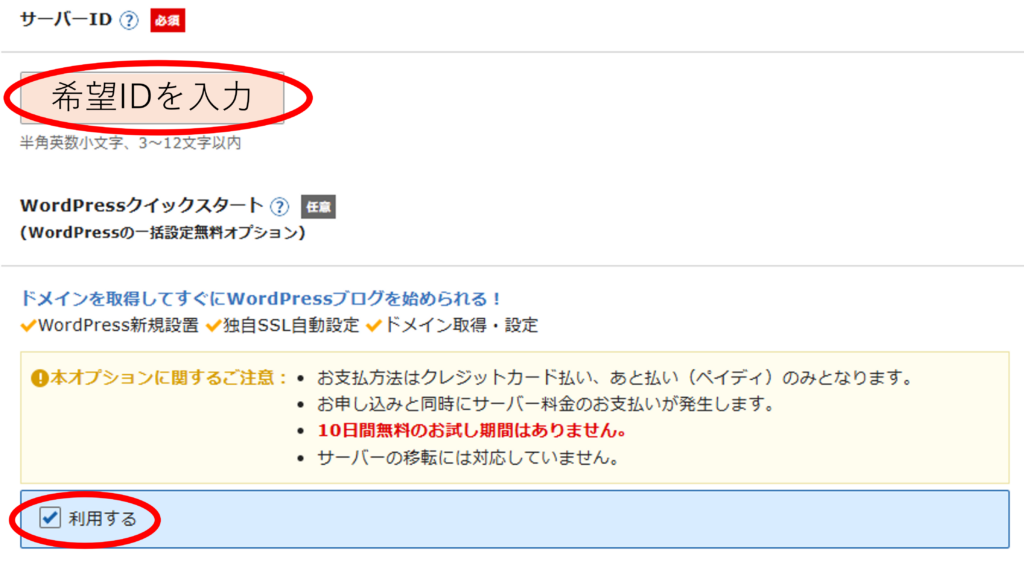
チェックを付けた時点でこのウィンドウが表示されるので「確認しました」を押します。
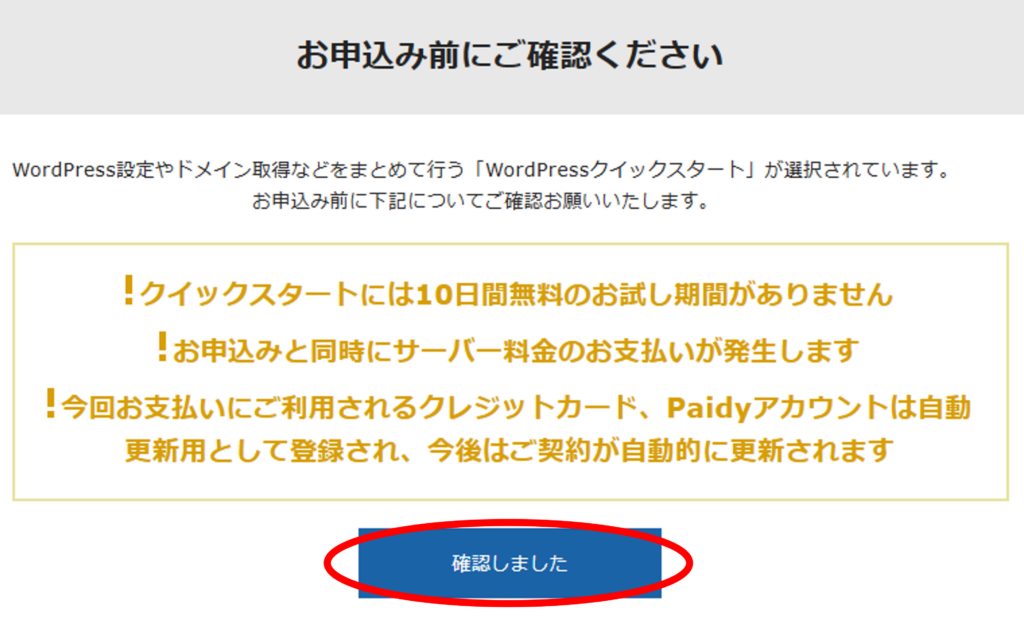
※クイックスタートにはお試し期間はありませんが、
設定がすべて自動で完了するため、失敗するリスクがほぼありません。
実際に私もこの方法で問題なく開設できたので、
初心者の方にはこちらをおすすめします。
ここまでできれば、あと少しで完了です。
迷う前に、先に公式サイトを開いて一緒に進めていきましょう👇
手順③ ドメインを取得
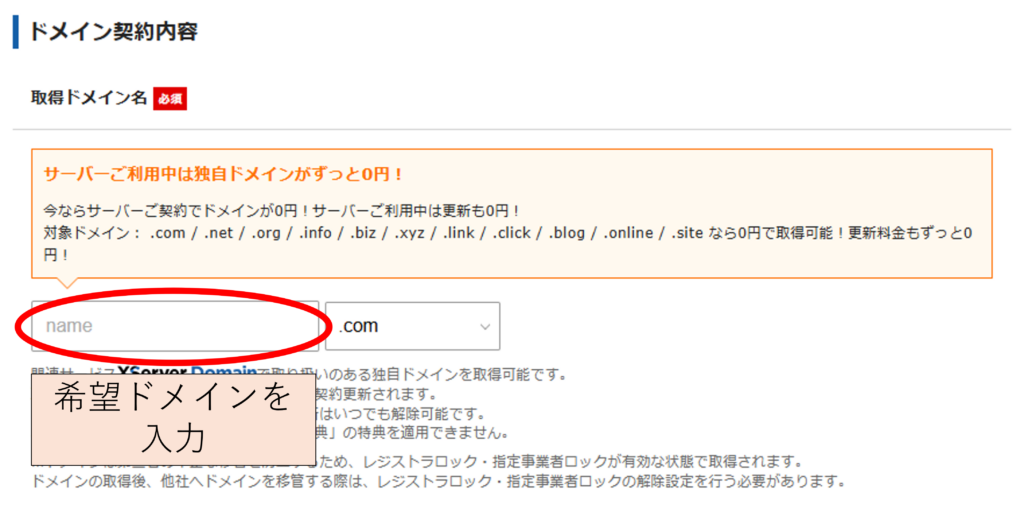
ブログのURL(例:ai-money-lab.jp)を決めます。
ポイント👇
- 短くて覚えやすい
- 日本語より英語がおすすめ
※あとから変更できないので注意
ドメインは「.com」「.jp」など様々ありますが、
初心者の方は「.com」を選んでおけば問題ありません。
世界的に利用されており信頼性も高く、
どんなジャンルのブログにも使いやすいのが特徴です。
また、ドメインは後から変更できないため悩みがちですが、
正直どれを選んでも収益にはほとんど影響はありません。
迷って時間を使うよりも、「.com」でサクッと決めて先に進みましょう。
手順④ WordPressアカウントを取得
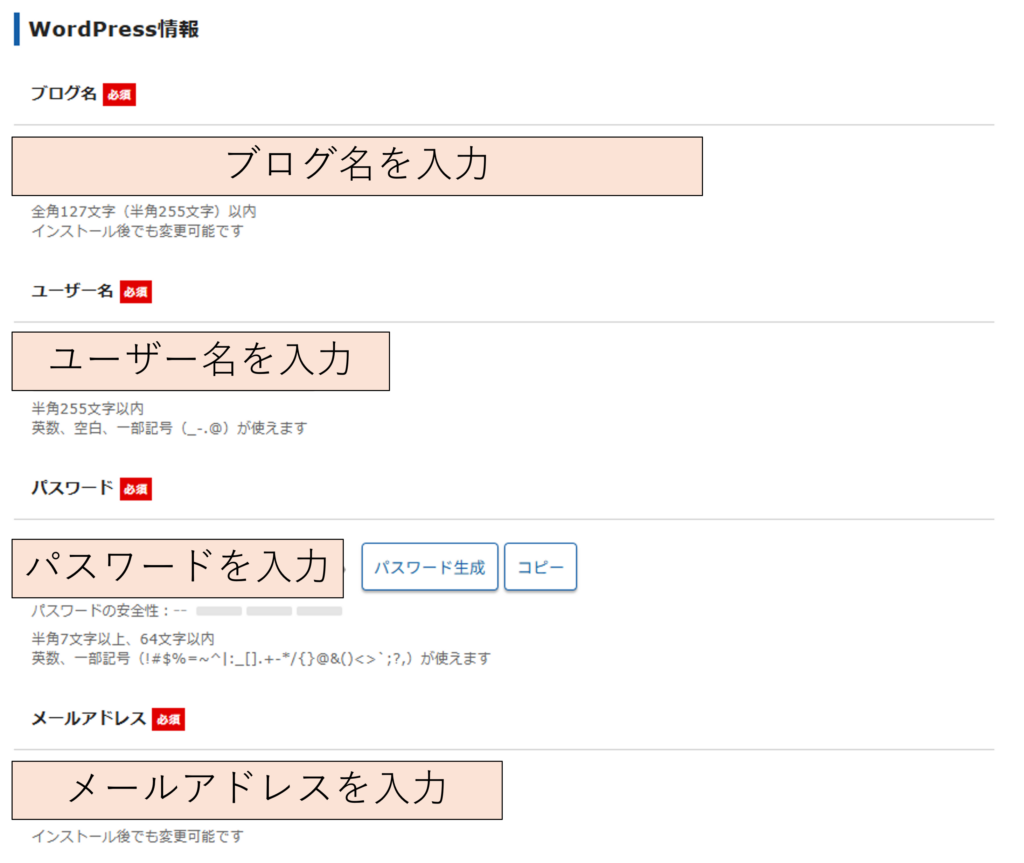
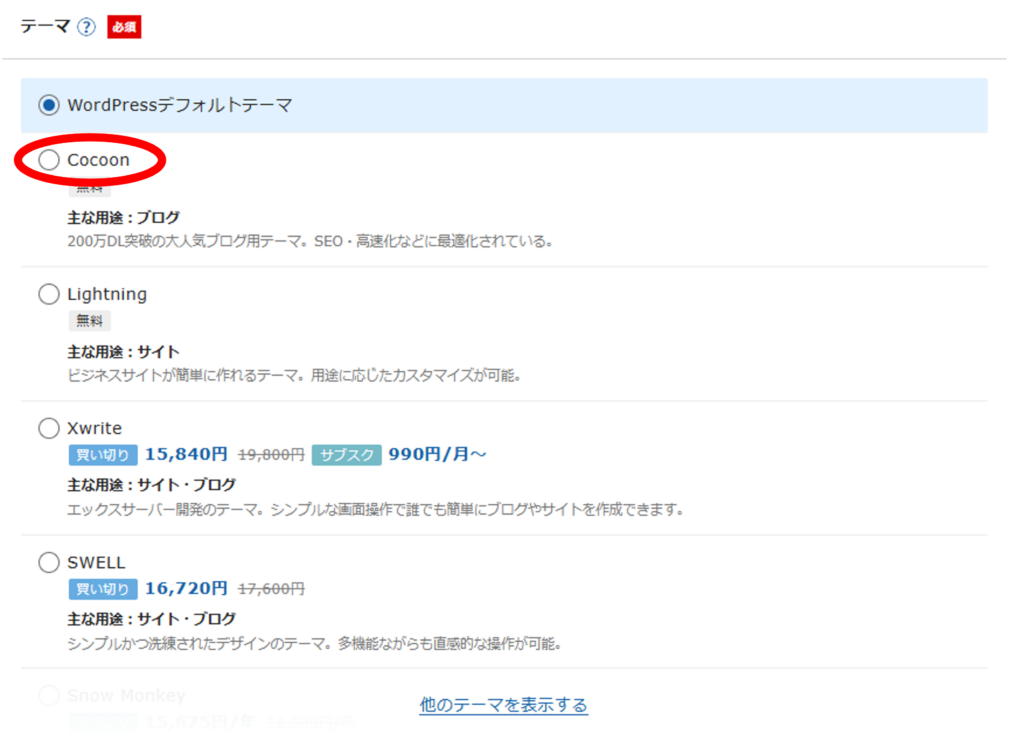
- ブログ名
- ユーザー名
- パスワード
- メールアドレス
- WordPressテーマはCocoonを選択
WordPressテーマは様々ありますが、
初心者の方は無料テーマの「Cocoon」を選んでおけば問題ありません。
Cocoonは無料でありながら機能が充実しており、
SEO対策や記事装飾も最初から整っているため、
初心者でも簡単にブログを運営できます。
私も実際にCocoonを使っていますが、
特に不便を感じることなく記事作成ができています。
手順⑤ XServerアカウントを取得
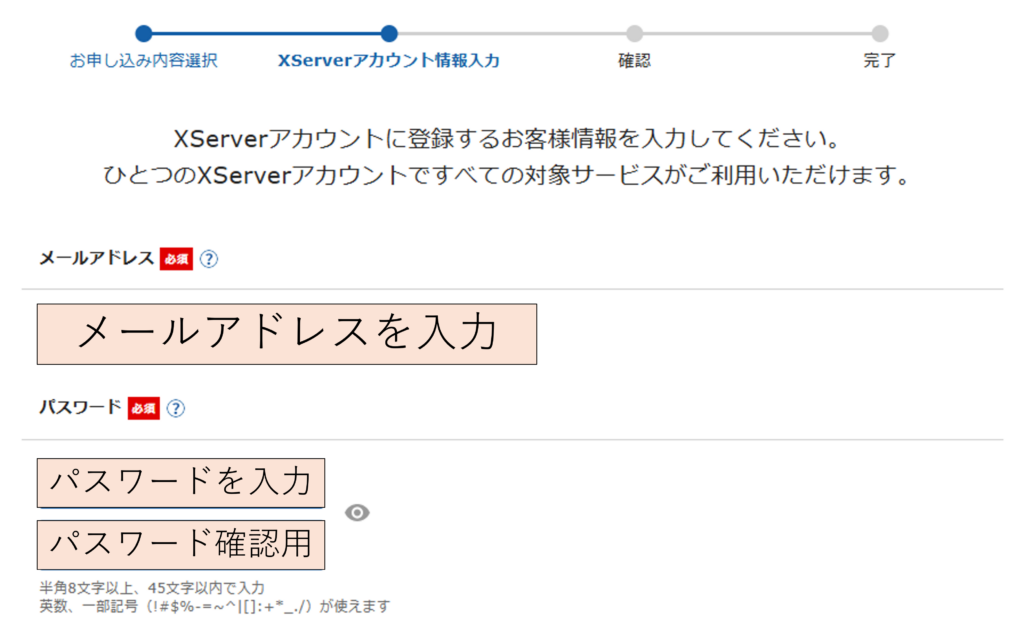
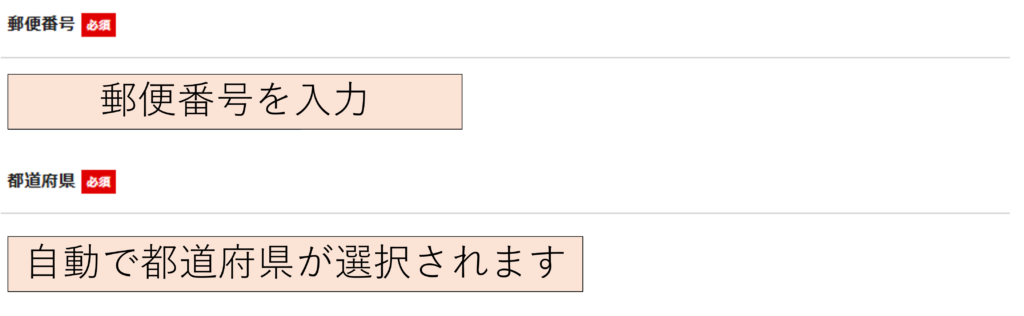
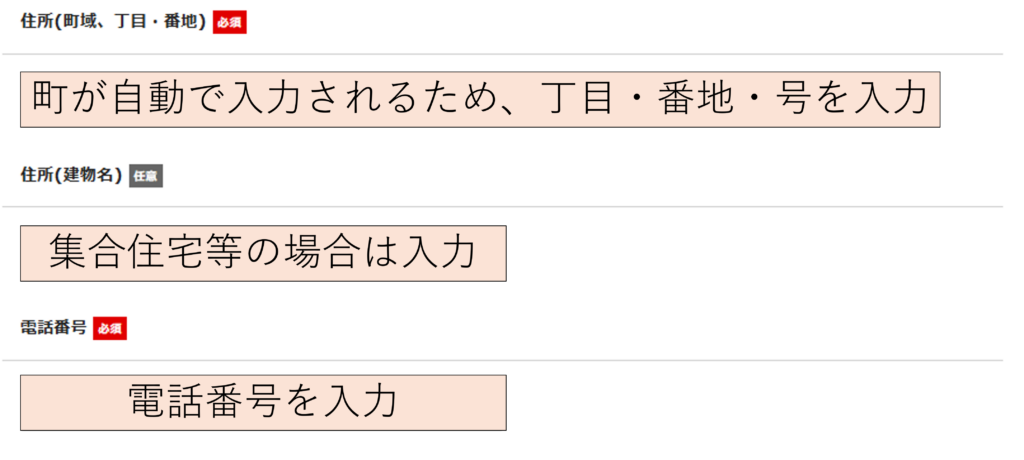
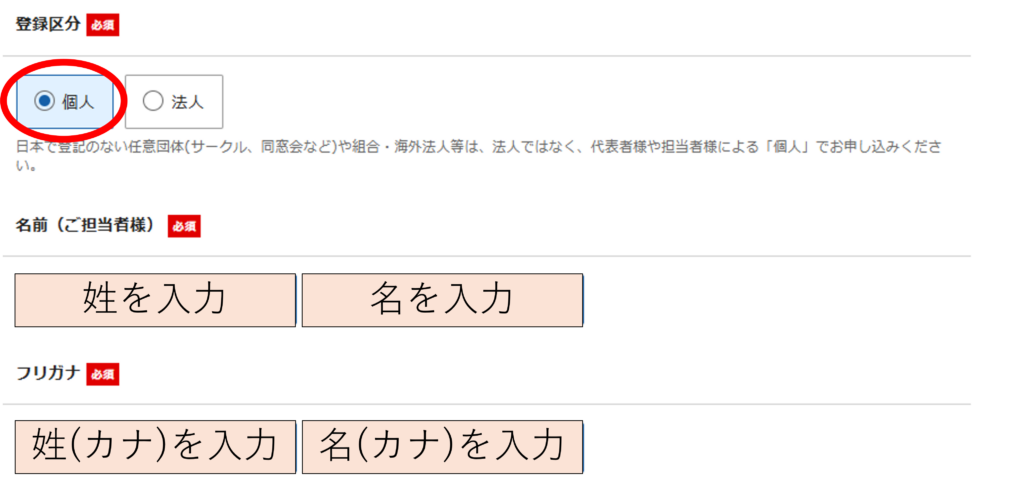
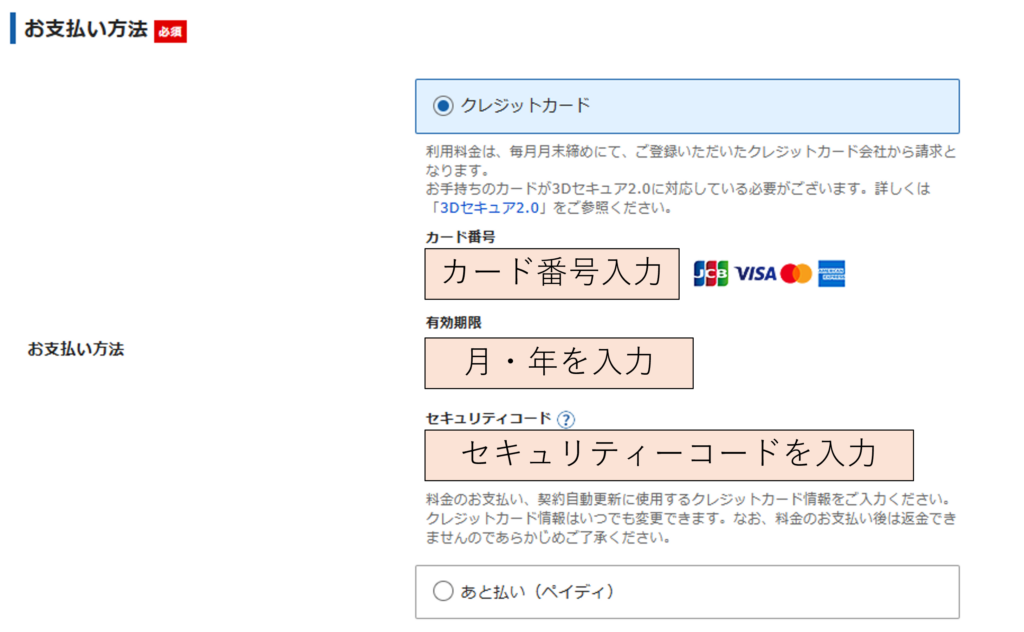
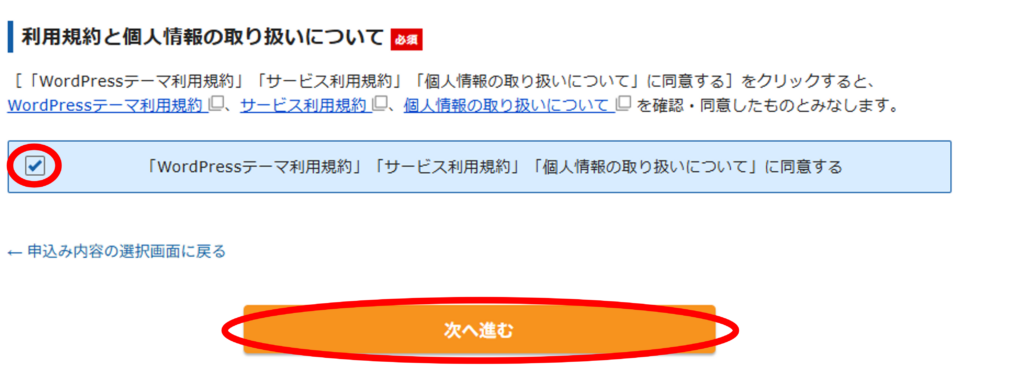
- メールアドレス
- パスワード
- 郵便番号
- 住所
- 電話番号
- 名前
- 支払い情報
上記を入力して個人情報取り扱いにチェックして「次へ進む」を押します
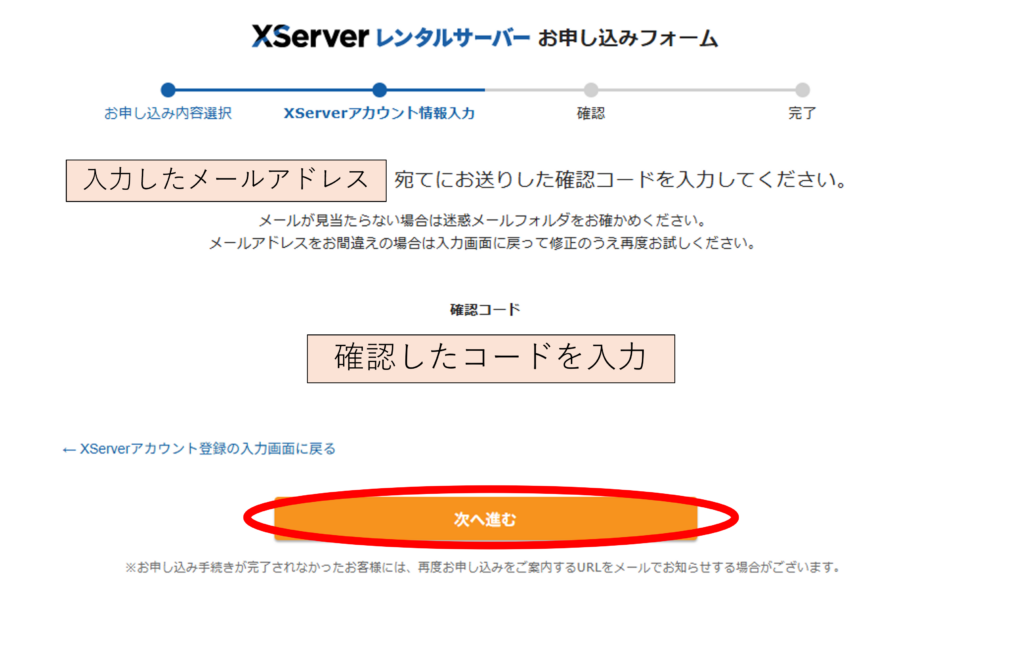
登録したメールアドレスに確認コードが届くので、正しく入力して「次へ進む」を押します。
手順⑥確認作業を行う
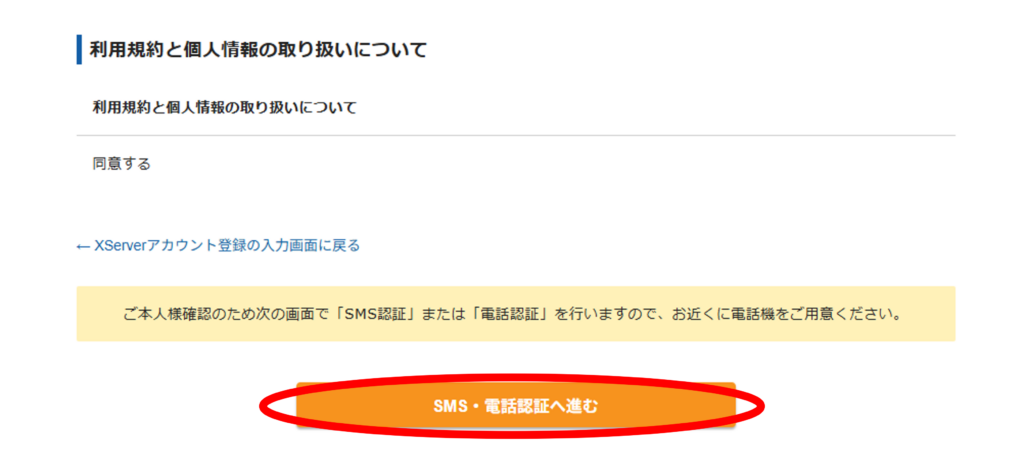
入力した内容に間違いがなければ「SMS・電話認証へ進む」を押します
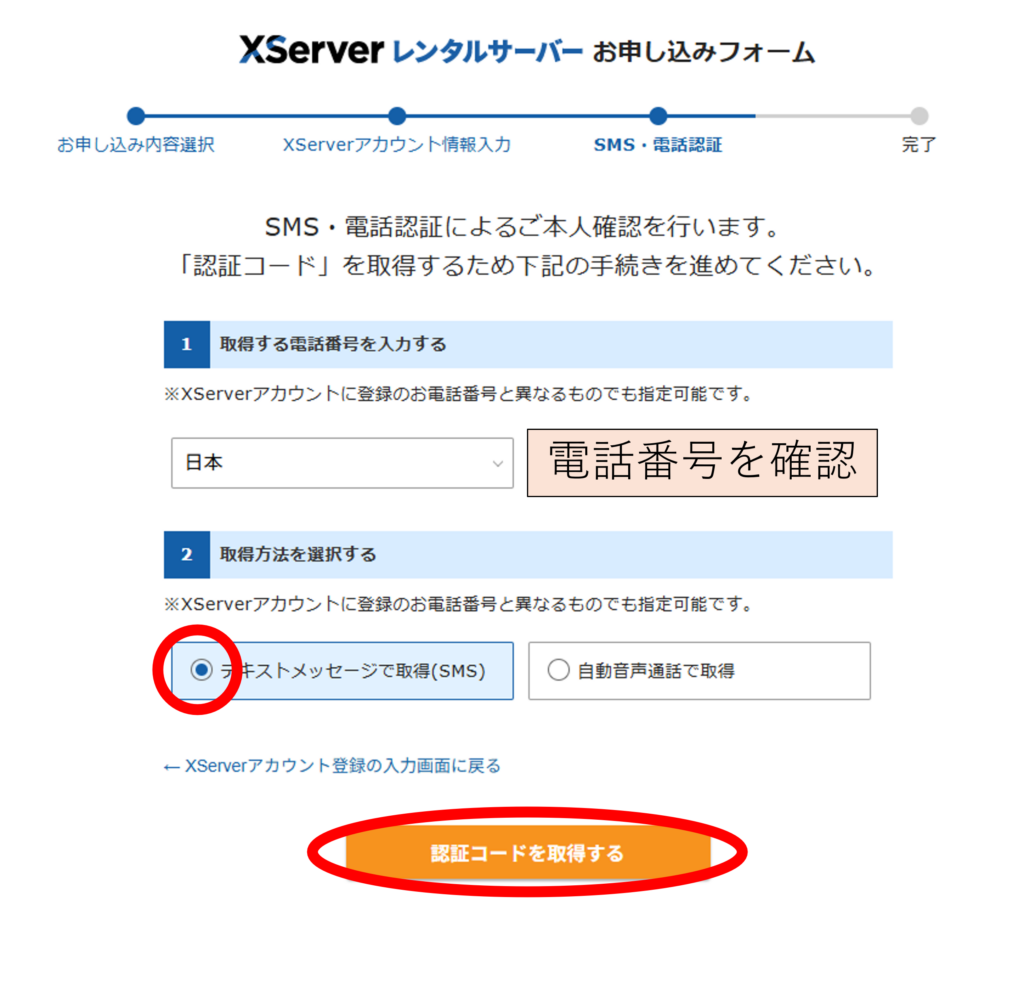
電話番号が正しいことを確認し、テキストメッセージで取得にチェックを押し「認証コードを取得する」を押します。
次のウィンドウで認証コードを入力する欄があるので、入力すれば契約完了です。

私も実際にこの方法でブログを開設しました。
初めてでしたが、作業自体は10〜15分ほどで完了しました。
正直、「もっと早くやればよかった」と感じています。
よくある失敗
ドメイン名で迷いすぎる
時間の無駄!シンプルでOK
プランで悩む
スタンダードで問題ないですよ!もし利益が大きくなった場合に上位プランに変更すればOKです。
不安で進めない方へ
不安で進めない気持ちはよく分かります。
私もブログを始めるまで3年くらいかかりました(笑)
しかし実際にやってみると操作はシンプルで、思っているよりも簡単です。
そして、行動しなければ収益につながらないのも事実なので、
まずは一歩踏み出してみることをおすすめします。
今すぐブログを始める
ここまで読んだ方なら、もう準備はできています。
実際にやってみると、思っているよりもスムーズに進めることができます。
迷っている時間が一番もったいないので、
まずは一度始めてみましょう。
まとめ
- Xサーバーは初心者でも簡単に始められる
- 作業時間は約10分
- WordPressも同時に開設できる
👉 まずは一歩踏み出すことが重要です


コメントを残す コメントをキャンセル